Articles by "နည္းလမ္းမ်ား"
18+ Only Activator Adobe Flash Player Android Android Applications Android Games Android Root Tools Android ႏွင့္ ျမန္မာFont Apk Anti Porn Antivirus Article Auto News Bluestacks Root Browser Burning CCleaner Comedy Converter မ်ား crack Crime Crime News CWM Dictionary Download Drama Driver DVD Ebook Entertainment Facebook fonts Foreign News Game Review Games Games News Global News GPK Hacking Hide Folder How to HTML Internet Download Manager IOS IP Hide ISO App IT Ebook IT KNOWLEDGES IT News jailbreak 7.0.4 jailbreak 7.0.6 jailbreak Tools Journal Latest News Linux Local News Magazine Medical Medical Applications Medical Ebook Microsoft Office မ်ား Mobile News Mobile Review Money Making Tips Movie Movie Review Musical Nero Burning Network News Notepad Partition Manager PDF Photo Editor Photoshop software Playboy players plugin Premium Proxy Printer Racing Recovery root Serial Keys Skin Pack Skype Slide Show Movie Maker Slider Show Software Sport System Cleaner Thriller Toolkit Trojan Remover Uninstaller USB Security Useful Applications Viber Video Converter Video Editing Webcam Website Designer WiFi WiFi Hack Live CD Windows Windows Manager WinRAR စာအုပ္မ်ား နည္းလမ္းမ်ား ဗဟုသုတ ျပကၡဒိန္ ျမန္မာ့ စစ္တုရင္ ျမန္မာစာတန္းထိုးဇာတ္လမ္းမ်ား ျမန္မာႏိုင္ငံ၏ လက္ရွိ အေျခအေန ရုပ္ရွင္ သတင္းစံု ေဆာ့ဝဲလ္မ်ား

ျမန္မာေဖာင့္နဲ႔ ပတ္သက္လိုအခက္ခဲေေတြေနတယ္ သူငယ္ခ်င္းအတြက္က်ေနာ္စုစည္းျပီးပံုႏွင့္တစ္ကြာ က်ေနာ္တင္ျပေပးလိုက္ပါတယ္ဗ်ာ အလိုရွိသူတိုင္ဖတ္ျပီး လြယ္ကူစြာ ေဇာ္ဂ်ီျမန္မာေဖာင့္ ၁၄မ်ဳိးကို
တစ္ခါတည္းေဒါင္းရင္ႏွင့္ လုပ္တတ္ေအာက္က်ေနာ္တင္ေပးလိုက္ပါတယ္ ။
က်ေနာ္လည္းဆရာတစ္ေယာက္ေတာ့မဟုတ္ပါနည္းပညာေတြကိုက်ေနာ္ တတ္သေလာက္တင္ေပးတာျဖစ္ပါတယ္ဗ်ာ တစ္ခ်ဳိေတြက က်ေနာ္ကိုလာေျပာၾကတယ္ဗ်ာ ဖ်က္တာကိုတင္တယ္ ဖ်က္ျပီးျပန္ရတာကိုအတင္ဘူး
ဘယ္လိုလဲကြာ က်ေနာ္တို႔၏ကြန္ပ်ဴတာကိုဖ်က္ေနတာလားဆိုျပီးလာေျပာၾကတယ္ဗ်ာ။ တေကေတာ့ ဘာမွာမဆိုင္ဘူးဗ်ာ က်ေနာ္က ဖ်က္တာကိုတတ္ရင္ဖ်က္တာကိုတင္မယ္ လုပ္တာကိုတတ္ရင္လုပ္တာကိုတင္တယ္။ ဒါ
ကက်ေနာ္ဆိုင္လုပ္တုန္ကပင္ က်ေနာ္ ဆံုးျဖတ္ထားတာပါ။ ဘာျဖစ္ဆိုေတာ့ က်ေနာ္က ကိုယ္တတ္ကိုပဲ တင္ေပးတာပါ။ က်ေနာ္ မတတ္တာမတင္ဘူး ....ေဟေဟေဟ ။ ဒါကိုေတာ့သူငယ္ခ်င္းတို႔ခြင္လြတ္ေပးေစခ်င္းပါတယ္ဗ်ာ။
ဟုတ္ျပီးဒါဆို က်ေနာ္တို႔ ျမန္မာေဖာင့္လုပ္တာကိုစလုိက္ၾကရေအာက္ေနာ္....


နံပါတ္ (၁)  ၀င္းဒိုးမွာ ေဇာ္ဂ်ီေဖာင့္ကို Install လုပ္ဖို႔အတြက္ ပထမဆံုး မိမိ computerမွာ 32 bit ,64 bit ဆိုတာကိုၾကည့္ပါ။ ဒါကိုေတာ့ၾကည့္ဖို႔တတ္မယ္လိုတင္တယ္ဗ်ာ။ coputerကိုင္ထားတယ္ဆိုေတာ့ဒါကိုေတာ့သိမယ္လိုထင္တယ္ သူငယ္ခ်င္းတုိ႔ရယ္
မတတ္တယ္သူငယ္ခ်င္းအတြက္က်ေနာ္ အက်ဥ္းအေနနဲ႔ေျပာလိုက္ပါမယ္
computer  ေပၚတြင္ R/C လုပ္လုိက္ပါ ==>Properties ႏွိပ္လုိက္ပါ ဒါဆိုေတြရျပီ


နံပါတ္(၂)  မိမိ ၀င္းဒိုးကိုၾကည့္ျပီးေနာက္  For .(Myanmar font for window 32 bit..Operation အတြက္ Zippyshare.. Solidfiles..  မွZawgyi font ကို Download ဆြဲပါ။Install လုပ္ပါ။ password ေတာင္းပါက
alphazawgyi ဟုရိုက္ထည့္ပါ။က Restart ခ်လိုက္ပါ။

 အကယ္၍ Browser တြင္ျမန္မာလိုမျမင္ရပါက ေနာက္ထပ္ ဖိုင္တစ္ဖိုင္ Run ေပးရပါမည္၊
ဤေနရာတြင္ Download ဆြဲပါ Zippyshare Solidfiles မွZawgyi font ကို Download ဆြဲပါ။Install
လုပ္ပါၿပီးလွ်င္ restart ခ်ပါ။

Myanmar Font For window 64 bit peration အတြက္ Zippyshare
Solidfiles  မွZawgyi font ကို Download ဆြဲပါ။Install လုပ္ပါ။ password ေတာင္းပါက
alphazawgyi ဟုရိုက္ထည့္ပါ။က Restart ခ်လိုက္ပါ။
အကယ္၍ Browser တြင္ျမန္မာလိုမျမင္ရပါက ေနာက္ထပ္ ဖိုင္တစ္ဖိုင္ Run ေပးရပါမည္၊
ဤေနရာတြင္ Download ဆြဲပါ Zippyshare Solidfiles မွZawgyi font ကို Download ဆြဲပါ။Install
လုပ္ပါၿပီးလွ်င္ restart ခ်ပါ။ 
 ၿပီးလွ်င္ Zippyshare  Solidfiles မွ Zawgyi Keyboard layoutကိုေဒါင္းလိုက္ပါ။

နံပါတ္(၃) ေဒါင္းထားတယ္ ေဇာ္ဂ်ီေဖာင့္ကို  Download ဆြဲပါ။
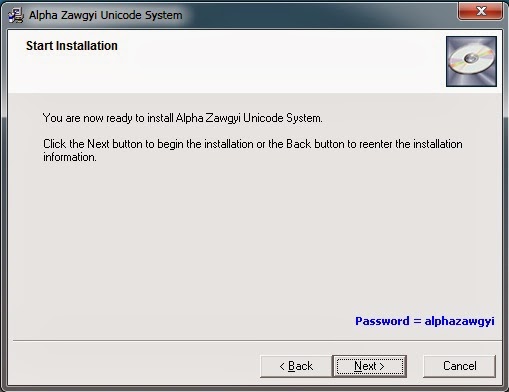
ပထမဆံုး Zawgyi font For window  ကို Run ပါ password ေတာင္းပါလိမ့္မည္။ မေတင္းရင္ေလဘာျပႆနာမွမရွိ ဒီအတုိင္ဆက္လုပ္ပါ
alphazawgyi  ဟုရိုက္ပါ။ၿပီးလွ်င္ ok ႏွိပ္ပါ။ restart ခ်ခိုင္းပါလိမ့္မည္။ restart မခ်ပါႏွင့္
cancel ႏွိပ္ပါ။ ၿပီးလွ်င္ Zawgyi keyboard layout ကို Run ပါ။


Zawgyi Keyboard layout

Zawgyi keyboard layout သည္ Zip ဖိုင္ျဖစ္ပါသျဖင့္ မိမိစက္တြင္ rar ( သို႔မဟုတ္)
Zip ဖိုင္ျဖည္ေသာ application ရွိမွ အဆင္ေျပပါမည္။ မရွိပါက ဒီမွာေဒါင္းရန္ ရယူပါ။ ၿပီးလွ်င္ Zawgyi keyboard layout ဖိုင္ပါ ဖြင့္ပါ။ setup.exe ကို ႏွိပ္ပါ။
restart ခ်ပါ။
Myanmar Font

Myanmar Font


နံပါတ္(၄) install လုပ္လုိက္တာနဲ႔က်ေနာ္တို႔ကြန္ပ်ဴထဲ့ကိုေ၇ာက္သြားျပီးဗ်ာ ဒါနဲ႔ ေဇာ္ဂ်ီအသံုးခြင္မေပးေသဘူးဗ်ာ။


Restart ခ်ျပီးပါက ကြန္ျပဴတာ၏ ညာဘက္ေထာင့္တြင္ keyboard ပံုေလးေပၚလာပါလိမ့္မည္။
Myanmar Font

နံပါတ္(၅) install လုပ္တာကိစၥနဲ႔နည္းနည္းေျပာျပပါမယ္ ===> ၀င္းဒိုးမွာ ေဇာ္ဂ်ိီေဖာင့္ကို install လုပ္တာက စေျပာေပးပါမယ္ xp မွာဆို၇င္ေတာ့ ေအာက္ကေပးထားတဲ့ installနမ ကို Download လုပ္ျပီး Run ေပးလိုက္ပါတယ္။ဒါကေတာ့ upမွာရွင္းျပထားတာနဲ့တူပါတယ္
Blogger day အတြက္ဆိုျပီး အမွတ္တရ ထုတ္ထားတဲ့ Font and Keyboad installer ျဖစ္ပါတယ္။ Fontေရာ Keyboad ေရာ install လုပ္ေပးမွာျဖစ္ျပီး။ IE တြင္ေဇာ္ဂ်ီေဖာင့္ေပၚရန္ေျပာင္းလဲေပးျခင္းး အျခား installer မ်ားကဲ့သို႔Password ရုိက္ေပးရမႈ မရွိျခင္း။
အျခားေသာ ၀င္းဒိုးမွာ ေဖာင့္အတြက္ ေျပာင္းေပးရတဲ့ Clear Type ေျပာင္းတာေတြ ေဇာ္ဂ်ီးေရြးေပးရတာေတြကို ဒီ installer ကို Run ျပီး Restart လုပ္ေပးလုိက္ရုံနဲ႔ အလုိလိုလုပ္ေပးပါတယ္။
  ေအာက္မွာ ထူးျခာခ်က္အားလံုးကို က်ေနာ္ ၀င္းလႈိင္(နည္းပညာ) ေရးထားပါတယ္။
ဖတ္ၾကည့္ပါဦး သူငယ္ခ်င္းတို႔ရယ္။
အားနည္းခ်က္ကေတာ႔ Vista နဲ႔ Windows 7 အခ်ိဳ႕စက္မ်ားတြင္ installing မၿပီးဆံုးေသာ ျပႆနာမ်ားကို ႀကံဳရပါတယ္။ ၿပီးေတာ႔ 64-bit အတြက္ support မရိွပါဘူး။ အဲဒါကို ေျဖရွင္းဖို႔ အရင္ဆံုး manually install အေနနဲ႔ ေျပာျပပါ႔မယ္။  Zawgyi font Installer မ်ား run ေသာ္လည္း စာရိုက္လို႔ မရဘူး၊ သူမ်ားေရးတာပဲ ျမင္ရတယ္ဆိုသူမ်ားအတြက္ပါ။ သူမ်ားေရးတာ ျမင္ရတာက မိမိမွာ ေဇာ္ဂ်ီေဖာင္႔ ရိွေနလို႔ပါ။ ကိုယ္ျပန္ေရးမရတာက မိမိ zawgyi keyboard က အဆင္မေျပျဖစ္ေနလို႔ပါ။ ဘာသာစကား အမ်ိဳးမ်ိဳးကို ရိုက္ႏိုင္ရန္အတြက္ keyboard ေတြကို add ထားလို႔ ရပါတယ္။
run မွာ intal.cpl လို႔ ရိုက္၍ေသာ္လည္းေကာင္း၊ သို႔မဟုတ္ control panel မွ Region and Language ကို ႏွိပ္၍ေသာ္လည္းေကာင္း သြားပါ။ ေပၚလာတဲ႔ Region and Language box မွာ အလယ္ tab ျဖစ္တဲ႔ keyboards and languages ကို ႏွိပ္ၿပီး၊ change keyboards ကို ႏွိပ္ပါ။


မလိုအပ္တာမ်ားရိွေနခဲ႔ရင္ click နဲ႔ ေရြးၿပီး remove လုပ္ႏိုင္သလို မိမိလိုခ်င္တဲ႔ keyboard ကိုလည္း add လုပ္ႏိုင္ပါတယ္။ တကယ္လို႔ ေအာက္မွာ ျပထားတဲ႔အတုိင္း zawgyi keyboards ကို run ေပးထားရဲ႕ သားနဲ႔ ရိွမေနခဲ႔ဘူးဆိုပါစို႔။ ကိုယ္႔ဘာသာ ရွာၿပီး add ေပးၾကည္႔ရေအာင္။
ျပထားတဲ႔အတိုင္း add ကုိ ႏွိပ္ပါ။ ျမန္မာဘာသာ ဆိုၿပီး ၀င္းဒိုးမွာ ထည္႔ေပးထားျခင္း မရိွေသးတဲ႔အတြက္ ျမန္မာေဇာ္ဂ်ီ ကီးဘုတ္မ်ားကို English (United State) ေအာက္မွာ ထည္႔ထားပါတယ္။ ရွာၿပီး check ေပးပါ။ ၿပီးရင္ OK ကိုႏွိပ္လိုက္ပါ။

သူုငယ္ခ်င္းတို႔ရဲ႕ Internet Explorer မွာ ေဇာ္ဂ်ီေဖာင့္ ေပၚေအာင္ လုပ္ခ်င္ရင္ ေအာက္ပါ နည္းလမ္းေလးကုိ စမ္းၾကည့္ပါ ..

Start Menu > Run ကုိ ႏွိပ္ပါ ..
nodepad လုိ႔ ရုိက္ထည့္ျပီ း Enter ႏွိပ္ပါ.. Nodepad Window ေပၚလာပါလိမ့္မယ္။
ေအာက္မွာ ေဖာ္ျပထားတဲ့ Style Sheet HTML Code ေလးကုိ ေကာ္ပီလုိက္ပါ .. ျပီးရင္ Nodepad မွာ Right Click လုပ္ျပီး Paste လုပ္ပါ။..
body
{
font-family:Zawgyi-one;
}
input, select , textarea
{
font-family:Zawgyi-one;
}
ျပီးရင္ “mmfont.css” လုိ႔ ဖုိင္ နာမည္ေနရာမွာ ေရးျပီး save လုိက္ပါ.. ကုိယ္ မွတ္မိမယ့္ တေနရာေပါ့ …
အေပၚက အဆင့္ျပီးရင္ IE ကုိ ဖြင့္လုိက္ပါ ..
Tools > Internet Option ကုိ ေရြးလုိက္ပါ ..IE မဖြင့္ပဲ Internet Options တန္းေပၚခ်င္ရင္လည္း Run box ကေန inetcpl.cpl လုိ႔ ရုိက္ျပီး
Enter ေခါက္လုိက္လုိ႔ ရပါတယ္..
ခု internet options ကုိ ေရာက္ျပီ ထားပါစုိ႔ ..Accessibility ဆုိ တဲ့ ခလုတ္ေလး ညာဘက္ ေအာက္နားေလးမွာ ရွိပါတယ္ ..
ကလစ္လုိက္ပါ ..
၁) Ignore fonts style specified on webpages ဆုိတဲ့ Checkbox ကုိ Check လုပ္ပါ ။
၂) Format documents using my style sheet ဆုိ တဲ့ Checkbox ကုိလည္း check လုပ္ပါ.. ျပီးရင္ Browse ကုိ ႏွိပ္ျပီး
ကၽြန္ေတာ္တုိ႔ တေနရာမွာ Save ထားခဲ့တဲ႔ mmfont.css ဆုိတဲ႔ File ေလးကုိ ရွာေရြးေပးျပီ း Open ကုိ ကလစ္ပါ ..

ခု ျမန္မာ ဆုိဒ္ တဆုိက္ ကုိ IE ကေန ၀င္ၾကည့္လုိက္ ပါ ..
ျမင္ရလား ?

က်ေနာ္ကကူးလာတာပါ....က်ေနာ့္လာေမးရင္ေတာ့ဘာမွမသိဘူးေနာ္...
ေဇာ္ဂ်ီေဖာင့္ေတြ ေဒါင္းလို႕ အဆင္မေျပရင္ေတာ့ စာမ်က္နွာ ေအာက္ဆံုးမွာလင့္ေပး ထားပါတယ္ဗ်ာ
က်ေနာ္ ျမန္မာေဇာ္ဂ်ီေဖာင့္ ၁၄ မ်ိဳး ေဒါင္းလို႕ရေအာင္ေပးထားတယ္...
နားမလည္တာရွိရင္ေတာ့ မူရင္ဆိုက္မွာေမးၾကပါဗ်ာ


 Gtalk တြင္ ျမန္မာလိုမျမင္ရပါက

Gtalk setting ကိုသြားပါ ၊ Change font ကိုႏွိပ္ပါ ၊
Font တြင္ Zawgyi-One ကိုေရြးပါ ၊ Ok ႏွိပ္ပါ။ Ok ႏွိပ္ပါ။
 Myanmar Font

Myanmar Font
Myanmar Font

Notepad မွ ျမန္မာစာေပၚေအာင္ေတာ့ဒီမွာ 


 က်လာတဲ့အထဲက options >options ကုိသြားပါ..
Options အကြက္က်လာပါလိမ့္မယ္..အဲ့ဒီအထဲက Content ကုိသြားပါ..
Fonts & Colours ေအာက္က Advanced ကုိကလစ္ပါ..


က်လာတဲ့ Fonts အကြက္ထဲက Fonts for အကြက္ကုိ ကလစ္ႏွိပ္ၿပီး Other Languages ကုိေရြးပါ..
ေနာက္ၿပီး Serif အကြက္ရယ္.Sans-serif အကြက္ရယ္..Monospace အကြက္ရယ္
အကြက္ သုံးခုလုံးကုိ Zawgyi-one ေပၿပီး Ok ႏွိပ္ပါ..


 Options အကြက္ကုိလည္း Ok ႏွိပ္ပါ..ဟုတ္ကဲ့ ရပါၿပီ..

For Computer အဆင္ေျပမယ္ထင္တယ္
For Android အတြက္ေတာ့  ဒီမွာ

က်ေနာ္ဆီခဏခဏလာေမးတယ္သူေတြ
 သူငယ္ခ်င္းတို႔ဒီေလာက္ဆို၇င္ အဆင္ေျပမယ္လိုထင္ပါတယ္
ျမန္မာေဖာင့္ပါတ္သတ္ျပီး လားလံုးအဆင္ေျပမယ္လိုတင္ပါတယ္  ။
က်ြန္ေတာ္တင္သမွ်ပိုစ့္ေတြ Facebook ကေနရယူခ်င္တယ္ဆိုရင္  ဒီမွာ like ေပးခဲ့ပါေနာ္
မန္ဘာ၀င္ခဲ့ျခင္းျဖင့္ ပိုစ့္အသစ္တင္တိုင္း မိမိ Gmail ထဲကိုတိုက္ရိုက္ေရာက္ရွိမည္ျဖစ္ပါသည္။ ထို႔ေၾကာင့္မန္ဘာ၀င္ခဲ့ဖို႔ဖိတ္ေခၚပါတယ္။

ျမန္မာေဖာင့္နဲ႔ ပတ္သက္လိုအခက္ခဲေေတြေနတယ္ သူငယ္ခ်င္းအတြက္က်ေနာ္စုစည္းျပီးပံုႏွင့္တစ္ကြာ က်ေနာ္တင္ျပေပးလိုက္ပါတယ္ဗ်ာ အလိုရွိသူတိုင္ဖတ္ျပီး လြယ္ကူစြာ ေဇာ္ဂ်ီျမန္မာေဖာင့္ ၁၄မ်ဳိးကို
တစ္ခါတည္းေဒါင္းရင္ႏွင့္ လုပ္တတ္ေအာက္က်ေနာ္တင္ေပးလိုက္ပါတယ္ ။
က်ေနာ္လည္းဆရာတစ္ေယာက္ေတာ့မဟုတ္ပါနည္းပညာေတြကိုက်ေနာ္ တတ္သေလာက္တင္ေပးတာျဖစ္ပါတယ္ဗ်ာ တစ္ခ်ဳိေတြက က်ေနာ္ကိုလာေျပာၾကတယ္ဗ်ာ ဖ်က္တာကိုတင္တယ္ ဖ်က္ျပီးျပန္ရတာကိုအတင္ဘူး
ဘယ္လိုလဲကြာ က်ေနာ္တို႔၏ကြန္ပ်ဴတာကိုဖ်က္ေနတာလားဆိုျပီးလာေျပာၾကတယ္ဗ်ာ။ တေကေတာ့ ဘာမွာမဆိုင္ဘူးဗ်ာ က်ေနာ္က ဖ်က္တာကိုတတ္ရင္ဖ်က္တာကိုတင္မယ္ လုပ္တာကိုတတ္ရင္လုပ္တာကိုတင္တယ္။ ဒါ
ကက်ေနာ္ဆိုင္လုပ္တုန္ကပင္ က်ေနာ္ ဆံုးျဖတ္ထားတာပါ။ ဘာျဖစ္ဆိုေတာ့ က်ေနာ္က ကိုယ္တတ္ကိုပဲ တင္ေပးတာပါ။ က်ေနာ္ မတတ္တာမတင္ဘူး ....ေဟေဟေဟ ။ ဒါကိုေတာ့သူငယ္ခ်င္းတို႔ခြင္လြတ္ေပးေစခ်င္းပါတယ္ဗ်ာ။
ဟုတ္ျပီးဒါဆို က်ေနာ္တို႔ ျမန္မာေဖာင့္လုပ္တာကိုစလုိက္ၾကရေအာက္ေနာ္....


နံပါတ္ (၁)  ၀င္းဒိုးမွာ ေဇာ္ဂ်ီေဖာင့္ကို Install လုပ္ဖို႔အတြက္ ပထမဆံုး မိမိ computerမွာ 32 bit ,64 bit ဆိုတာကိုၾကည့္ပါ။ ဒါကိုေတာ့ၾကည့္ဖို႔တတ္မယ္လိုတင္တယ္ဗ်ာ။ coputerကိုင္ထားတယ္ဆိုေတာ့ဒါကိုေတာ့သိမယ္လိုထင္တယ္ သူငယ္ခ်င္းတုိ႔ရယ္
မတတ္တယ္သူငယ္ခ်င္းအတြက္က်ေနာ္ အက်ဥ္းအေနနဲ႔ေျပာလိုက္ပါမယ္
computer  ေပၚတြင္ R/C လုပ္လုိက္ပါ ==>Properties ႏွိပ္လုိက္ပါ ဒါဆိုေတြရျပီ


နံပါတ္(၂)  မိမိ ၀င္းဒိုးကိုၾကည့္ျပီးေနာက္  For .(Myanmar font for window 32 bit..Operation အတြက္ Zippyshare.. Solidfiles..  မွZawgyi font ကို Download ဆြဲပါ။Install လုပ္ပါ။ password ေတာင္းပါက
alphazawgyi ဟုရိုက္ထည့္ပါ။က Restart ခ်လိုက္ပါ။

 အကယ္၍ Browser တြင္ျမန္မာလိုမျမင္ရပါက ေနာက္ထပ္ ဖိုင္တစ္ဖိုင္ Run ေပးရပါမည္၊
ဤေနရာတြင္ Download ဆြဲပါ Zippyshare Solidfiles မွZawgyi font ကို Download ဆြဲပါ။Install
လုပ္ပါၿပီးလွ်င္ restart ခ်ပါ။

Myanmar Font For window 64 bit peration အတြက္ Zippyshare
Solidfiles  မွZawgyi font ကို Download ဆြဲပါ။Install လုပ္ပါ။ password ေတာင္းပါက
alphazawgyi ဟုရိုက္ထည့္ပါ။က Restart ခ်လိုက္ပါ။
အကယ္၍ Browser တြင္ျမန္မာလိုမျမင္ရပါက ေနာက္ထပ္ ဖိုင္တစ္ဖိုင္ Run ေပးရပါမည္၊
ဤေနရာတြင္ Download ဆြဲပါ Zippyshare Solidfiles မွZawgyi font ကို Download ဆြဲပါ။Install
လုပ္ပါၿပီးလွ်င္ restart ခ်ပါ။ 
 ၿပီးလွ်င္ Zippyshare  Solidfiles မွ Zawgyi Keyboard layoutကိုေဒါင္းလိုက္ပါ။

နံပါတ္(၃) ေဒါင္းထားတယ္ ေဇာ္ဂ်ီေဖာင့္ကို  Download ဆြဲပါ။
ပထမဆံုး Zawgyi font For window  ကို Run ပါ password ေတာင္းပါလိမ့္မည္။ မေတင္းရင္ေလဘာျပႆနာမွမရွိ ဒီအတုိင္ဆက္လုပ္ပါ
alphazawgyi  ဟုရိုက္ပါ။ၿပီးလွ်င္ ok ႏွိပ္ပါ။ restart ခ်ခိုင္းပါလိမ့္မည္။ restart မခ်ပါႏွင့္
cancel ႏွိပ္ပါ။ ၿပီးလွ်င္ Zawgyi keyboard layout ကို Run ပါ။


Zawgyi Keyboard layout

Zawgyi keyboard layout သည္ Zip ဖိုင္ျဖစ္ပါသျဖင့္ မိမိစက္တြင္ rar ( သို႔မဟုတ္)
Zip ဖိုင္ျဖည္ေသာ application ရွိမွ အဆင္ေျပပါမည္။ မရွိပါက ဒီမွာေဒါင္းရန္ ရယူပါ။ ၿပီးလွ်င္ Zawgyi keyboard layout ဖိုင္ပါ ဖြင့္ပါ။ setup.exe ကို ႏွိပ္ပါ။
restart ခ်ပါ။
Myanmar Font

Myanmar Font


နံပါတ္(၄) install လုပ္လုိက္တာနဲ႔က်ေနာ္တို႔ကြန္ပ်ဴထဲ့ကိုေ၇ာက္သြားျပီးဗ်ာ ဒါနဲ႔ ေဇာ္ဂ်ီအသံုးခြင္မေပးေသဘူးဗ်ာ။


Restart ခ်ျပီးပါက ကြန္ျပဴတာ၏ ညာဘက္ေထာင့္တြင္ keyboard ပံုေလးေပၚလာပါလိမ့္မည္။
Myanmar Font

နံပါတ္(၅) install လုပ္တာကိစၥနဲ႔နည္းနည္းေျပာျပပါမယ္ ===> ၀င္းဒိုးမွာ ေဇာ္ဂ်ိီေဖာင့္ကို install လုပ္တာက စေျပာေပးပါမယ္ xp မွာဆို၇င္ေတာ့ ေအာက္ကေပးထားတဲ့ installနမ ကို Download လုပ္ျပီး Run ေပးလိုက္ပါတယ္။ဒါကေတာ့ upမွာရွင္းျပထားတာနဲ့တူပါတယ္
Blogger day အတြက္ဆိုျပီး အမွတ္တရ ထုတ္ထားတဲ့ Font and Keyboad installer ျဖစ္ပါတယ္။ Fontေရာ Keyboad ေရာ install လုပ္ေပးမွာျဖစ္ျပီး။ IE တြင္ေဇာ္ဂ်ီေဖာင့္ေပၚရန္ေျပာင္းလဲေပးျခင္းး အျခား installer မ်ားကဲ့သို႔Password ရုိက္ေပးရမႈ မရွိျခင္း။
အျခားေသာ ၀င္းဒိုးမွာ ေဖာင့္အတြက္ ေျပာင္းေပးရတဲ့ Clear Type ေျပာင္းတာေတြ ေဇာ္ဂ်ီးေရြးေပးရတာေတြကို ဒီ installer ကို Run ျပီး Restart လုပ္ေပးလုိက္ရုံနဲ႔ အလုိလိုလုပ္ေပးပါတယ္။
  ေအာက္မွာ ထူးျခာခ်က္အားလံုးကို က်ေနာ္ ၀င္းလႈိင္(နည္းပညာ) ေရးထားပါတယ္။
ဖတ္ၾကည့္ပါဦး သူငယ္ခ်င္းတို႔ရယ္။
အားနည္းခ်က္ကေတာ႔ Vista နဲ႔ Windows 7 အခ်ိဳ႕စက္မ်ားတြင္ installing မၿပီးဆံုးေသာ ျပႆနာမ်ားကို ႀကံဳရပါတယ္။ ၿပီးေတာ႔ 64-bit အတြက္ support မရိွပါဘူး။ အဲဒါကို ေျဖရွင္းဖို႔ အရင္ဆံုး manually install အေနနဲ႔ ေျပာျပပါ႔မယ္။  Zawgyi font Installer မ်ား run ေသာ္လည္း စာရိုက္လို႔ မရဘူး၊ သူမ်ားေရးတာပဲ ျမင္ရတယ္ဆိုသူမ်ားအတြက္ပါ။ သူမ်ားေရးတာ ျမင္ရတာက မိမိမွာ ေဇာ္ဂ်ီေဖာင္႔ ရိွေနလို႔ပါ။ ကိုယ္ျပန္ေရးမရတာက မိမိ zawgyi keyboard က အဆင္မေျပျဖစ္ေနလို႔ပါ။ ဘာသာစကား အမ်ိဳးမ်ိဳးကို ရိုက္ႏိုင္ရန္အတြက္ keyboard ေတြကို add ထားလို႔ ရပါတယ္။
run မွာ intal.cpl လို႔ ရိုက္၍ေသာ္လည္းေကာင္း၊ သို႔မဟုတ္ control panel မွ Region and Language ကို ႏွိပ္၍ေသာ္လည္းေကာင္း သြားပါ။ ေပၚလာတဲ႔ Region and Language box မွာ အလယ္ tab ျဖစ္တဲ႔ keyboards and languages ကို ႏွိပ္ၿပီး၊ change keyboards ကို ႏွိပ္ပါ။


မလိုအပ္တာမ်ားရိွေနခဲ႔ရင္ click နဲ႔ ေရြးၿပီး remove လုပ္ႏိုင္သလို မိမိလိုခ်င္တဲ႔ keyboard ကိုလည္း add လုပ္ႏိုင္ပါတယ္။ တကယ္လို႔ ေအာက္မွာ ျပထားတဲ႔အတုိင္း zawgyi keyboards ကို run ေပးထားရဲ႕ သားနဲ႔ ရိွမေနခဲ႔ဘူးဆိုပါစို႔။ ကိုယ္႔ဘာသာ ရွာၿပီး add ေပးၾကည္႔ရေအာင္။
ျပထားတဲ႔အတိုင္း add ကုိ ႏွိပ္ပါ။ ျမန္မာဘာသာ ဆိုၿပီး ၀င္းဒိုးမွာ ထည္႔ေပးထားျခင္း မရိွေသးတဲ႔အတြက္ ျမန္မာေဇာ္ဂ်ီ ကီးဘုတ္မ်ားကို English (United State) ေအာက္မွာ ထည္႔ထားပါတယ္။ ရွာၿပီး check ေပးပါ။ ၿပီးရင္ OK ကိုႏွိပ္လိုက္ပါ။

သူုငယ္ခ်င္းတို႔ရဲ႕ Internet Explorer မွာ ေဇာ္ဂ်ီေဖာင့္ ေပၚေအာင္ လုပ္ခ်င္ရင္ ေအာက္ပါ နည္းလမ္းေလးကုိ စမ္းၾကည့္ပါ ..

Start Menu > Run ကုိ ႏွိပ္ပါ ..
nodepad လုိ႔ ရုိက္ထည့္ျပီ း Enter ႏွိပ္ပါ.. Nodepad Window ေပၚလာပါလိမ့္မယ္။
ေအာက္မွာ ေဖာ္ျပထားတဲ့ Style Sheet HTML Code ေလးကုိ ေကာ္ပီလုိက္ပါ .. ျပီးရင္ Nodepad မွာ Right Click လုပ္ျပီး Paste လုပ္ပါ။..
body
{
font-family:Zawgyi-one;
}
input, select , textarea
{
font-family:Zawgyi-one;
}
ျပီးရင္ “mmfont.css” လုိ႔ ဖုိင္ နာမည္ေနရာမွာ ေရးျပီး save လုိက္ပါ.. ကုိယ္ မွတ္မိမယ့္ တေနရာေပါ့ …
အေပၚက အဆင့္ျပီးရင္ IE ကုိ ဖြင့္လုိက္ပါ ..
Tools > Internet Option ကုိ ေရြးလုိက္ပါ ..IE မဖြင့္ပဲ Internet Options တန္းေပၚခ်င္ရင္လည္း Run box ကေန inetcpl.cpl လုိ႔ ရုိက္ျပီး
Enter ေခါက္လုိက္လုိ႔ ရပါတယ္..
ခု internet options ကုိ ေရာက္ျပီ ထားပါစုိ႔ ..Accessibility ဆုိ တဲ့ ခလုတ္ေလး ညာဘက္ ေအာက္နားေလးမွာ ရွိပါတယ္ ..
ကလစ္လုိက္ပါ ..
၁) Ignore fonts style specified on webpages ဆုိတဲ့ Checkbox ကုိ Check လုပ္ပါ ။
၂) Format documents using my style sheet ဆုိ တဲ့ Checkbox ကုိလည္း check လုပ္ပါ.. ျပီးရင္ Browse ကုိ ႏွိပ္ျပီး
ကၽြန္ေတာ္တုိ႔ တေနရာမွာ Save ထားခဲ့တဲ႔ mmfont.css ဆုိတဲ႔ File ေလးကုိ ရွာေရြးေပးျပီ း Open ကုိ ကလစ္ပါ ..

ခု ျမန္မာ ဆုိဒ္ တဆုိက္ ကုိ IE ကေန ၀င္ၾကည့္လုိက္ ပါ ..
ျမင္ရလား ?

က်ေနာ္ကကူးလာတာပါ....က်ေနာ့္လာေမးရင္ေတာ့ဘာမွမသိဘူးေနာ္...
ေဇာ္ဂ်ီေဖာင့္ေတြ ေဒါင္းလို႕ အဆင္မေျပရင္ေတာ့ စာမ်က္နွာ ေအာက္ဆံုးမွာလင့္ေပး ထားပါတယ္ဗ်ာ
က်ေနာ္ ျမန္မာေဇာ္ဂ်ီေဖာင့္ ၁၄ မ်ိဳး ေဒါင္းလို႕ရေအာင္ေပးထားတယ္...
နားမလည္တာရွိရင္ေတာ့ မူရင္ဆိုက္မွာေမးၾကပါဗ်ာ


 Gtalk တြင္ ျမန္မာလိုမျမင္ရပါက

Gtalk setting ကိုသြားပါ ၊ Change font ကိုႏွိပ္ပါ ၊
Font တြင္ Zawgyi-One ကိုေရြးပါ ၊ Ok ႏွိပ္ပါ။ Ok ႏွိပ္ပါ။
 Myanmar Font

Myanmar Font
Myanmar Font

Notepad မွ ျမန္မာစာေပၚေအာင္ေတာ့ဒီမွာ 


 က်လာတဲ့အထဲက options >options ကုိသြားပါ..
Options အကြက္က်လာပါလိမ့္မယ္..အဲ့ဒီအထဲက Content ကုိသြားပါ..
Fonts & Colours ေအာက္က Advanced ကုိကလစ္ပါ..


က်လာတဲ့ Fonts အကြက္ထဲက Fonts for အကြက္ကုိ ကလစ္ႏွိပ္ၿပီး Other Languages ကုိေရြးပါ..
ေနာက္ၿပီး Serif အကြက္ရယ္.Sans-serif အကြက္ရယ္..Monospace အကြက္ရယ္
အကြက္ သုံးခုလုံးကုိ Zawgyi-one ေပၿပီး Ok ႏွိပ္ပါ..


 Options အကြက္ကုိလည္း Ok ႏွိပ္ပါ..ဟုတ္ကဲ့ ရပါၿပီ..

For Computer အဆင္ေျပမယ္ထင္တယ္
For Android အတြက္ေတာ့  ဒီမွာ

က်ေနာ္ဆီခဏခဏလာေမးတယ္သူေတြ
 သူငယ္ခ်င္းတို႔ဒီေလာက္ဆို၇င္ အဆင္ေျပမယ္လိုထင္ပါတယ္
ျမန္မာေဖာင့္ပါတ္သတ္ျပီး လားလံုးအဆင္ေျပမယ္လိုတင္ပါတယ္  ။
က်ြန္ေတာ္တင္သမွ်ပိုစ့္ေတြ Facebook ကေနရယူခ်င္တယ္ဆိုရင္  ဒီမွာ like ေပးခဲ့ပါေနာ္
မန္ဘာ၀င္ခဲ့ျခင္းျဖင့္ ပိုစ့္အသစ္တင္တိုင္း မိမိ Gmail ထဲကိုတိုက္ရိုက္ေရာက္ရွိမည္ျဖစ္ပါသည္။ ထို႔ေၾကာင့္မန္ဘာ၀င္ခဲ့ဖို႔ဖိတ္ေခၚပါတယ္။

Windows ကို password ေပးၿပီး ေမ့သြားတဲ့ အခါမ်ဳိးရိွသလို၊ အေၾကာင္းအမ်ဳိးမ်ဳိးေၾကာင့္ ျဖတ္ေက်ာ္ဝင္ေရာက္ဖို႔ လိုတာမ်ဳိးလည္း ႀကံဳရပါလိမ့္မယ္။ Windows password နဲ႔ ပတ္သက္လာရင္ ေျဖရွင္းနည္း ၄ မ်ဳိးရိွပါတယ္။

၁။ ႀကိဳတင္သိမ္းဆည္းထားျခင္း
၂။ Ophrcrack အသံုးျပဳ၍ password ၾကည့္ျခင္း
၃။ Software အသံုးျပဳ၍ password reset ျပဳလုပ္ျခင္း
၄။ Windows CD အသံုးျပဳ၍ password reset ျပဳလုပ္ျခင္း

နည္းလမ္းအားလံုးကို ေရးသားေဖာ္ျပသြားပါမယ္။ ဘယ္လိုအေျခအေနမွာပဲျဖစ္ျဖစ္ ဒီနည္းလမ္းထဲက တစ္မ်ဳိးကေတာ့ အသံုးဝင္မွာပါ။

၁။ ႀကိဳတင္သိမ္းဆည္းထားျခင္း
Windows password ေမ့တတ္သူေတြ၊ ဒါမွမဟုတ္ Windows တစ္ခါတင္ၿပီးရင္ ေတာ္ရံုနဲ႔ ျပန္မတင္ျဖစ္ေတာ့ပဲ စြဲစြဲၿမဲၿမဲ သံုးသူေတြ ရိွၾကပါတယ္။ အထူးသျဖင့္ ရံုးလုပ္ငန္းဆိုင္ရာ ကြန္ျပဴတာေတြမွာ password ေတြေပးထားၿပီး ေမ့မွာစိုးရင္ ဒီနည္းနဲ႔ ႀကိဳတင္ျပင္ဆင္ထားႏိုင္ပါတယ္။

Password reset disk ျပဳလုပ္ျခင္း
အဆင့္(၁) – Floppy Disk (သို႔မဟုတ္) USB Stick တစ္ခု ကို ကြန္ျပဴတာမွာ တပ္ေပးပါ။
အဆင့္(၂) – Control Panel ကို ဖြင့္ၿပီး User Accounts ကို ဆက္သြားပါ။
အဆင့္(၃) – မိမိ လက္ရိွသံုးေနတဲ့ User Account ကို ႏွိပ္ပါ။ ေအာက္မွာျပထားတဲ႔ပံုအတိုင္း ညာဘက္ေဘးမွာ “Create password reset disk” ႏွိပ္ပါ။

အဆင့္(၄) – “Forgotten Password Wizard” ေပၚလာပါလိမ့္မယ္။ “Next” ကို ႏွိပ္ပါ။
အဆင့္(၅) – တပ္ဆင္ထားတဲ႔ Floppy (သို႔) USB drive ကို ေရြးခ်ယ္ၿပီး “Next” ကိုႏွိပ္ပါ။
အဆင့္(၆) - လက္ရိွအသံုးျပဳေနတဲ့ User account ရဲ႕ password ကို text box မွာ ရိုက္ထည့္ၿပီး “Next” ကို ႏွိပ္ပါ။
အဆင့္(၇) – prograss 100% ျပည့္ၿပီဆိုရင္ “Next” ႏွိပ္၊ Completing Box မွာ “Finish” ႏွိပ္ေပးၿပီးရင္ password reset disk ျပဳလုပ္ျခင္း ၿပီးဆံုးပါၿပီ။


Password reset disk ကို အသံုးျပဳျခင္း

ျပဳလုပ္ထားတဲ႔ password reset disk ကိုေတာ့ password ေမ့သြားေတာ့မွပဲ ျပန္လည္ အသံုးျပဳၾကမွာ ျဖစပါတယ္။ အခုေမ့သြားၿပီ ဆိုပါစို႔။ ျပန္သံုးၾကည့္ၾကရေအာင္။
အဆင့္(၁) - မိမိသံုးတဲ့ ကြန္ျပဴတာမွာ သံုးေနက် user account ကို password မထည့္ပဲ log in ဝင္လိုက္ပါ။
အဆင့္(၂) – password မွားေနေၾကာင္းျပလာပါလိမ့္မယ္။ “Reset password” မေပၚပါက Enter ထပ္ႏွိပ္ေပးပါ။
အဆင့္(၃) – Reset password ေပၚလာရင္ အဲဒီစာေၾကာင္းေနရာကို ႏွိပ္ပါ။

အဆင့္(၅) - ႀကိဳတင္ျပဳလုပ္ထားတဲ႔ Password reset disk (Floppy (သို႔) USB Drive) ကို တပ္ဆပ္ပါ။
အဆင့္(၆) – Password Reset Wizard Welcome screen မွာ “Next” ႏွိပ္ေပးပါ။
အဆင့္(၇) – password reset disk ျပဳလုပ္ထားတဲ့ drive ကို ေရြးခ်ယ္ၿပီး “Next” ႏွိပ္ပါ။
အဆင့္(၈) - ယခုေျပာင္းခ်င္တဲ့ password ကို ႏွစ္ခါျပန္ရိုက္ထည့္ေပးၿပီး “Next” ႏွိပ္ပါ။
အဆင့္(၉) – Finish ကို ႏွိပ္ေပးလိုက္ပါ။ wizard box ပိတ္သြားပါလိမ့္မယ္။ ေျပာင္းထားတဲ့ password အသစ္နဲ႔ log in ဝင္ႏိုင္ပါၿပီ။

အားသာခ်က္ = သီးျခား Software အသံုးျပဳစရာ မလိုတဲ႔အတြက္ အသံုးျပဳသူေတြကို ပိုမိုလြယ္ကူေစပါတယ္။
အားနည္းခ်က္ = Floopy (သို႔မဟုတ္) USB drive တစ္ခုခုကို အသံုးျပဳၿပီး ႀကိဳတင္ျပင္ဆင္ထားရမွာျဖစ္ပါတယ္။

၂။ Ophrcrack အသံုးျပဳ၍ password ၾကည့္ျခင္း

ဒီနည္းကေတာ့ သံုးထားတဲ့ password ကို ျပန္ျမင္ရမွာျဖစ္လို႔ အေတာ္ေလးကို အသံုးတည့္ပါတယ္။ တျခားသူရဲ႕ ကြန္ျပဴတာကို ပိုင္ရွင္မသိေအာင္ သံုးလို႔ရႏိုင္တဲ့ နည္းလမ္းလည္း ျဖစ္တာမို႔ အသံုးျပဳသူတိုင္း ဗဟုသုတ ရိွထားရမယ့္ နည္းလမ္း ျဖစ္ပါတယ္။
Software CD Info…
>>Windows password ကို crack လုပ္ေပးပါတယ္။
>>GUI mode (ပံုျမင္ရၿပီး Click ႏိွပ္ႏိုင္ေသာ စနစ္) ျဖင့္ ျပဳလုပ္ႏိုင္သည့္ Software
>>Free and open source sofrware (GPL)
>> http://ophcrack.sourceforge.net/

အသံုးျပဳနည္း

အဆင့္(၁) - http://ophcrack.sourceforge.net/ မွ Download လုပ္ယူပါ။ (Windows XP ႏွင့္ Vista/7 ဆိုၿပီး ႏွစ္မ်ဳိးခြဲထားပါတယ္)
အဆင့္(၂) - ရရိွလာတဲ႔ iso ဖိုင္ကို CD ေခြအလြတ္ျဖင့္ burn ပါ။ (Windows 7 မွာ iso ဖိုင္ကို Double click ႏွိပ္ရင္ burner box ေပၚလာပါတယ္၊ ေခြအလြတ္ ထည့္ၿပီး burn ရံုပါပဲ။)
အဆင့္(၃) – burn ထားၿပီးတဲ႔ေခြကို password သိလိုတဲ့ ကြန္ျပဴတာမွာ ထည့္ၿပီး restart ခ်ပါ။
အဆင့္(၄) – ၎ CD ေခြမွ boot ယူေပးပါ။ (Windows တင္တဲ႔အခါ Windows CD က Boot ယူသလိုပဲ၊ ယခု CD ေခြမွ boot ယူရမွာျဖစ္ပါတယ္။ Boot Menu ေခၚၿပီး CD Drive ကို ေရြးေပးျခင္းျဖင့္ ယူႏိုင္သလို၊ BIOS ထဲ ဝင္ေရာက္ၿပီး first boot device ကို CD drive ေရြးေပးခ်င္းျဖင့္လည္း boot ယူႏိုင္ပါတယ္။)
အဆင့္(၅) - ေအာက္ပါအတိုင္း menu ေပၚလာရင္ user ေတြအတြက္ အသင့္ေတာ္ဆံုးျဖစ္တဲ့ Graphic mode (Auto mode) ကိုေရြးခ်ယ္ေပးပါ။

အဆင့္(၆) - အခ်ိန္အနည္းငယ္ ေစာင့္ၿပီး table ထဲမွာ user name နဲ႔ Password အားလံုးေပၚတဲ႔အထိ ေစာင့္ေပးေနရံုပါပဲ။
အဆင့္(၇) - ေပၚလာတဲ႔ username နဲ႔ password ေတြကို မွတ္ထားၿပီး restart ခ်ပါ။
အဆင့္(၈) – CD ကို ထုတ္ထားၿပီး ပံုမွန္အတိုင္း ကြန္ျပဴတာဖြင့္ကာ password ေတာင္းလာတဲ့ user အတြက္ မွတ္ထားတဲ့ password ထည့္ေပးၿပီး log in ဝင္ရံုပဲ ျဖစ္ပါတယ္။

အားသာခ်က္ = အရမ္းလြယ္ကူၿပီး Hacking ျပဳလုပ္ႏိုင္သည္အထိ အသံုးဝင္ပါတယ္။
အားနည္းခ်က္ = Software CD အသံုးျပဳရမွာျဖစ္ၿပီး ဖိုင္ဆိုဒ္ႀကီးတဲ႔အတြက္ ေခြမေဆာင္ထားရင္ ဒုကၡမ်ားပါတယ္။

၃။ Software အသံုးျပဳ၍ password reset ျပဳလုပ္ျခင္း

Password reset လုပ္တဲ့ software မ်ားစြာရိွပါတယ္။ အမ်ားစုက freeware ပါ။ Ophrcrack လို ၾကည့္လို႔ရတဲ႔ Software ရိွေနတာ ဘာလို႔ reset tool သံုးမွာလဲလို႔ ေမးစရာရိွပါတယ္။ အဲလို CD မ်ဳိး မိမိႏွင့္တကြ အၿမဲရိွေနဖို႔ မလြယ္ပါဘူး။ လိုတဲ႔အခ်ိန္မွ လိုက္ရွာရင္လည္း ကရိကထ မ်ားပါတယ္။ ဒါ့ေၾကာင့္ ဖိုင္ဆိုဒ္ေသးၿပီး အလြယ္တကူ ရွာလို႔ရတဲ့ reset tool ေတြ တြင္က်ယ္ေနတာ ျဖစ္ပါတယ္။ (tools ေပါင္းမ်ားစြာ ရိွပါတယ္။ အေရးႀကံဳလို႔ ဘာသံုးရမွန္းမသိရင္ အင္တာနက္သံုးၿပီး windows password breaker, Windows password remover စသျဖင့္ ေရးရွာၾကည့္ပါ။ အမ်ားႀကီးေတြ႔တဲ႔အထဲကမွ မိမိနဲ႔အဆင္ေျပမယ့္ တစ္ခုခုကို ေရြးသံုးႏိုင္ပါတယ္။) အခု Windows Password Breaker Professional ဆိုတဲ႔ Software ကို အသံုးျပဳၿပီး ေရးသားပါမယ္။

အဆင့္(၁)
Download Here
===
zippyshare  solidfiles Miloshare 

-/windows_password_breaker_professional_trial.exe ကိုႏွိပ္ၿပီး Download လုပ္ယူပါ။
အဆင့္(၂) – CD/DVD (သို႔မဟုတ္) USB disk တစ္ခုခုကို ထည့္ၿပီး ၎ software ျဖင့္ “burn” ပါ။

အဆင့္(၃) – “Ophrcrack CD” ကို အသံုးျပဳခဲ့သည့္ နည္းလမ္းအတိုင္း အသံုးျပဳပါ။
အဆင့္(၄) – tools ေတြ တစ္ခုနဲ႔တစ္ခု အသံုးျပဳပံုခ်င္း ခၽြတ္စြတ္ေတာ့ မတူၾကပါဘူး။ ဒါေပမယ့္ နည္းလမ္းခ်င္းေတာ့ တူတူပဲ ျဖစ္ပါတယ္။ ဒီ reset tools ေတြက file size ေသးတာနဲ႔အညီ အသံုးျပဳရမွာကလည္း CLI (command ရိုက္ထည့္ၿပီး အသံုးျပဳရမယ့္ စနစ္) မ်ားသာ ျဖစပါတယ္။ command သံုးရေပမယ့္ အလြတ္ရစရာ မလိုပါဘူး။ password reset လုပ္ရန္ 1 ကို ရိုက္ၿပီး Enter ႏွိပ္ပါ။ စသျဖင့္ ညႊန္ၾကားေပးပါတယ္။ စာဖတ္ၿပီး လုပ္ရံုပဲ ျဖစ္ပါတယ္။
အဆင့္(၅) – password အသစ္ ရုိက္ထည့္ေပးၿပီး ကြန္ျပဴတာကို restart လုပ္ကာ password အသစ္ျဖင့္ log in ဝင္ရံုပဲ ျဖစ္ပါတယ္။

အားသာခ်က္ = file size ေသးငယ္ၿပီး အလြယ္တကူ ရွာေဖြႏိုင္ပါတယ္။
အားနည္းခ်က္ = Command Line ဖတ္ၿပီး လုပ္ေဆာင္ရတဲ့အတြက္ Beginner ေတြကို စိတ္ညစ္ေစႏိုင္ပါတယ္။

၄။ Windows CD အသံုးျပဳ၍ password reset ျပဳလုပ္ျခင္း

လူတိုင္းလိုလို အဆင္သင့္ ရိွေနတတ္ၾကတာက Windows CD ျဖစ္ပါတယ္။ Software ရွာတာေတြ၊ Burning လုပ္ရတာေတြ USB memory stick ရွာရတာေတြထက္ Windows CD ရွာရတာ ပိုလြယ္ပါတယ္။ ဒါ့ေၾကာင့္ ဘာမွ လိုက္ရွာမေနေတာ့ပဲ Windows CD နဲ႔တင္ password reset လုပ္ႏိုင္တဲ့နည္းက အမ်ားဆံုး အသံုးဝင္လိမ့္မယ္လို႔ ထင္ပါတယ္။ (Windows 7 အသံုးျပဳသူေတြအတြက္ပဲ ဒီနည္းက အဆင္ေျပတာျဖစ္ပါတယ္။ တင္ထားတာလည္း Windows 7 ပဲျဖစ္ၿပီး၊ သံုးတဲ႔ CD ကလည္း Windows 7 DVD ျဖစ္ရပါမယ္။ Ultimate, Home Premium စသျဖင့္ version မတူရင္လည္း အသံုးျပဳႏိုင္ပါတယ္)
အဆင့္(၁) – Windows တင္တဲ႔အတိုင္းပဲ Windows CD ထည့္ၿပီး၊ CD ကေန boot ယူပါ။
အဆင့္(၂) – ေအာက္မွာ ျပထားတဲ႔အတိုင္း ေပၚလာရင္ “Repair your computer” ကို ႏွိပ္ေပးပါ။

အဆင့္(၃) – “Command Prompt” ကို ႏွိပ္ေပးပါ။

အဆင့္(၄) - ေပၚလာတဲ့ cmd မွာ ေအာက္ေဖာ္ျပပါ command ကို ရိုက္ထည့္ၿပီး Enter ႏွိပ္ပါ။ (original sticky key ကို backup လုပ္ထားလိုက္တာ ျဖစ္ပါတယ္)
copy c:\windows\system32\sethc.exe c:
အဆင့္(၅) - ေအာက္ပါ command ကို ရိုက္ထည့္ၿပီး Enter ႏွိပ္ပါ။ (cmd file ကို sticky key အျဖစ္ နာမည္ေျပာင္းၿပီး copy ကူးလိုက္တာ ျဖစ္ပါတယ္)
copy c:\windows\system32\cmd.exe c:\windows\system32\sethc.exe

အဆင့္(၆) – 1 file<s> copied. လို႔ ျပလာရင္ ကြန္ျပဴတာကို restart ခ်ေပးပါ။
အဆင့္(၇) – log on screen ကို ေရာက္ရင္ Shift key ကို ၅ ခါ ႏွိပ္ၿပီး command prompt ကို ေခၚပါ။
အဆင့္(၈) – net user လို႔ ရိုက္ၿပီး Enter ႏွိပ္လိုက္ရင္ ရိွေနတဲ့ User name ေတြ လာျပပါလိမ့္မယ္။
အဆင့္(၉) - အဲဒီအထဲက မိမိ password ေျပာင္းလိုတဲ႔ user name ကို net user နဲ႔ * ၾကားမွာ ရိုက္ပါ။ (ယခု ျပထားတဲ့ပံုမွာ “Raaz” ဆိုတဲ႔ user name ကို သံုးျပမွာ ျဖစ္ပါတယ္။ ) net user raaz *
အဆင့္(၁၀) – Type a password for the user: ဆိုတဲ႔ စာတမ္း ေပၚလာၿပီး password အသစ္ေတာင္းမွာ ျဖစ္ပါတယ္။ မိမိေျပာင္းလိုတဲ့ password ကိုေရးၿပီး Enter ႏွိပ္ပါ။ ေနာက္တစ္ႀကိမ္ password ထပ္ေတာင္းပါလိမ့္မယ္။ confirm ျဖစ္ေအာင္ ၎ password အသစ္ကို ႏွစ္ႀကိမ္ ရိုက္ေပးရမွာျဖစ္ပါတယ္။

အဆင့္(၁၁) – command completed successfully ဆိုၿပီး ျပလာရင္ေတာ့ restart ခ်ၿပီး password အသစ္နဲ႔ log in ဝင္ရံုပါပဲ။

အားသာခ်က္ = CD နဲ႔ Software မရွာရတဲ့အတြက္ အလုပ္ရႈပ္ သက္သာပါတယ္။
အားနည္းခ်က္ = အနည္းဆံုးေတာ့ Windows CD ရိွရမွာျဖစ္ၿပီး၊ Command မွတ္မိဖို႔လည္း လိုပါတယ္။


အားလံုးအဆင္ေျပပါေစ။ 
 

က်ြန္ေတာ္တင္သမွ်ပိုစ့္ေတြ Facebook ကေနရယူခ်င္တယ္ဆိုရင္  ဒီမွာ like ေပးခဲ့ပါေနာ္
မန္ဘာ၀င္ခဲ့ျခင္းျဖင့္ ပိုစ့္အသစ္တင္တိုင္း မိမိ Gmail ထဲကိုတိုက္ရိုက္ေရာက္ရွိမည္ျဖစ္ပါသည္။ ထို႔ေၾကာင့္မန္ဘာ၀င္ခဲ့ဖို႔ဖိတ္ေခၚပါတယ္။

Windows ကို password ေပးၿပီး ေမ့သြားတဲ့ အခါမ်ဳိးရိွသလို၊ အေၾကာင္းအမ်ဳိးမ်ဳိးေၾကာင့္ ျဖတ္ေက်ာ္ဝင္ေရာက္ဖို႔ လိုတာမ်ဳိးလည္း ႀကံဳရပါလိမ့္မယ္။ Windows password နဲ႔ ပတ္သက္လာရင္ ေျဖရွင္းနည္း ၄ မ်ဳိးရိွပါတယ္။

၁။ ႀကိဳတင္သိမ္းဆည္းထားျခင္း
၂။ Ophrcrack အသံုးျပဳ၍ password ၾကည့္ျခင္း
၃။ Software အသံုးျပဳ၍ password reset ျပဳလုပ္ျခင္း
၄။ Windows CD အသံုးျပဳ၍ password reset ျပဳလုပ္ျခင္း

နည္းလမ္းအားလံုးကို ေရးသားေဖာ္ျပသြားပါမယ္။ ဘယ္လိုအေျခအေနမွာပဲျဖစ္ျဖစ္ ဒီနည္းလမ္းထဲက တစ္မ်ဳိးကေတာ့ အသံုးဝင္မွာပါ။

၁။ ႀကိဳတင္သိမ္းဆည္းထားျခင္း
Windows password ေမ့တတ္သူေတြ၊ ဒါမွမဟုတ္ Windows တစ္ခါတင္ၿပီးရင္ ေတာ္ရံုနဲ႔ ျပန္မတင္ျဖစ္ေတာ့ပဲ စြဲစြဲၿမဲၿမဲ သံုးသူေတြ ရိွၾကပါတယ္။ အထူးသျဖင့္ ရံုးလုပ္ငန္းဆိုင္ရာ ကြန္ျပဴတာေတြမွာ password ေတြေပးထားၿပီး ေမ့မွာစိုးရင္ ဒီနည္းနဲ႔ ႀကိဳတင္ျပင္ဆင္ထားႏိုင္ပါတယ္။

Password reset disk ျပဳလုပ္ျခင္း
အဆင့္(၁) – Floppy Disk (သို႔မဟုတ္) USB Stick တစ္ခု ကို ကြန္ျပဴတာမွာ တပ္ေပးပါ။
အဆင့္(၂) – Control Panel ကို ဖြင့္ၿပီး User Accounts ကို ဆက္သြားပါ။
အဆင့္(၃) – မိမိ လက္ရိွသံုးေနတဲ့ User Account ကို ႏွိပ္ပါ။ ေအာက္မွာျပထားတဲ႔ပံုအတိုင္း ညာဘက္ေဘးမွာ “Create password reset disk” ႏွိပ္ပါ။

အဆင့္(၄) – “Forgotten Password Wizard” ေပၚလာပါလိမ့္မယ္။ “Next” ကို ႏွိပ္ပါ။
အဆင့္(၅) – တပ္ဆင္ထားတဲ႔ Floppy (သို႔) USB drive ကို ေရြးခ်ယ္ၿပီး “Next” ကိုႏွိပ္ပါ။
အဆင့္(၆) - လက္ရိွအသံုးျပဳေနတဲ့ User account ရဲ႕ password ကို text box မွာ ရိုက္ထည့္ၿပီး “Next” ကို ႏွိပ္ပါ။
အဆင့္(၇) – prograss 100% ျပည့္ၿပီဆိုရင္ “Next” ႏွိပ္၊ Completing Box မွာ “Finish” ႏွိပ္ေပးၿပီးရင္ password reset disk ျပဳလုပ္ျခင္း ၿပီးဆံုးပါၿပီ။


Password reset disk ကို အသံုးျပဳျခင္း

ျပဳလုပ္ထားတဲ႔ password reset disk ကိုေတာ့ password ေမ့သြားေတာ့မွပဲ ျပန္လည္ အသံုးျပဳၾကမွာ ျဖစပါတယ္။ အခုေမ့သြားၿပီ ဆိုပါစို႔။ ျပန္သံုးၾကည့္ၾကရေအာင္။
အဆင့္(၁) - မိမိသံုးတဲ့ ကြန္ျပဴတာမွာ သံုးေနက် user account ကို password မထည့္ပဲ log in ဝင္လိုက္ပါ။
အဆင့္(၂) – password မွားေနေၾကာင္းျပလာပါလိမ့္မယ္။ “Reset password” မေပၚပါက Enter ထပ္ႏွိပ္ေပးပါ။
အဆင့္(၃) – Reset password ေပၚလာရင္ အဲဒီစာေၾကာင္းေနရာကို ႏွိပ္ပါ။

အဆင့္(၅) - ႀကိဳတင္ျပဳလုပ္ထားတဲ႔ Password reset disk (Floppy (သို႔) USB Drive) ကို တပ္ဆပ္ပါ။
အဆင့္(၆) – Password Reset Wizard Welcome screen မွာ “Next” ႏွိပ္ေပးပါ။
အဆင့္(၇) – password reset disk ျပဳလုပ္ထားတဲ့ drive ကို ေရြးခ်ယ္ၿပီး “Next” ႏွိပ္ပါ။
အဆင့္(၈) - ယခုေျပာင္းခ်င္တဲ့ password ကို ႏွစ္ခါျပန္ရိုက္ထည့္ေပးၿပီး “Next” ႏွိပ္ပါ။
အဆင့္(၉) – Finish ကို ႏွိပ္ေပးလိုက္ပါ။ wizard box ပိတ္သြားပါလိမ့္မယ္။ ေျပာင္းထားတဲ့ password အသစ္နဲ႔ log in ဝင္ႏိုင္ပါၿပီ။

အားသာခ်က္ = သီးျခား Software အသံုးျပဳစရာ မလိုတဲ႔အတြက္ အသံုးျပဳသူေတြကို ပိုမိုလြယ္ကူေစပါတယ္။
အားနည္းခ်က္ = Floopy (သို႔မဟုတ္) USB drive တစ္ခုခုကို အသံုးျပဳၿပီး ႀကိဳတင္ျပင္ဆင္ထားရမွာျဖစ္ပါတယ္။

၂။ Ophrcrack အသံုးျပဳ၍ password ၾကည့္ျခင္း

ဒီနည္းကေတာ့ သံုးထားတဲ့ password ကို ျပန္ျမင္ရမွာျဖစ္လို႔ အေတာ္ေလးကို အသံုးတည့္ပါတယ္။ တျခားသူရဲ႕ ကြန္ျပဴတာကို ပိုင္ရွင္မသိေအာင္ သံုးလို႔ရႏိုင္တဲ့ နည္းလမ္းလည္း ျဖစ္တာမို႔ အသံုးျပဳသူတိုင္း ဗဟုသုတ ရိွထားရမယ့္ နည္းလမ္း ျဖစ္ပါတယ္။
Software CD Info…
>>Windows password ကို crack လုပ္ေပးပါတယ္။
>>GUI mode (ပံုျမင္ရၿပီး Click ႏိွပ္ႏိုင္ေသာ စနစ္) ျဖင့္ ျပဳလုပ္ႏိုင္သည့္ Software
>>Free and open source sofrware (GPL)
>> http://ophcrack.sourceforge.net/

အသံုးျပဳနည္း

အဆင့္(၁) - http://ophcrack.sourceforge.net/ မွ Download လုပ္ယူပါ။ (Windows XP ႏွင့္ Vista/7 ဆိုၿပီး ႏွစ္မ်ဳိးခြဲထားပါတယ္)
အဆင့္(၂) - ရရိွလာတဲ႔ iso ဖိုင္ကို CD ေခြအလြတ္ျဖင့္ burn ပါ။ (Windows 7 မွာ iso ဖိုင္ကို Double click ႏွိပ္ရင္ burner box ေပၚလာပါတယ္၊ ေခြအလြတ္ ထည့္ၿပီး burn ရံုပါပဲ။)
အဆင့္(၃) – burn ထားၿပီးတဲ႔ေခြကို password သိလိုတဲ့ ကြန္ျပဴတာမွာ ထည့္ၿပီး restart ခ်ပါ။
အဆင့္(၄) – ၎ CD ေခြမွ boot ယူေပးပါ။ (Windows တင္တဲ႔အခါ Windows CD က Boot ယူသလိုပဲ၊ ယခု CD ေခြမွ boot ယူရမွာျဖစ္ပါတယ္။ Boot Menu ေခၚၿပီး CD Drive ကို ေရြးေပးျခင္းျဖင့္ ယူႏိုင္သလို၊ BIOS ထဲ ဝင္ေရာက္ၿပီး first boot device ကို CD drive ေရြးေပးခ်င္းျဖင့္လည္း boot ယူႏိုင္ပါတယ္။)
အဆင့္(၅) - ေအာက္ပါအတိုင္း menu ေပၚလာရင္ user ေတြအတြက္ အသင့္ေတာ္ဆံုးျဖစ္တဲ့ Graphic mode (Auto mode) ကိုေရြးခ်ယ္ေပးပါ။

အဆင့္(၆) - အခ်ိန္အနည္းငယ္ ေစာင့္ၿပီး table ထဲမွာ user name နဲ႔ Password အားလံုးေပၚတဲ႔အထိ ေစာင့္ေပးေနရံုပါပဲ။
အဆင့္(၇) - ေပၚလာတဲ႔ username နဲ႔ password ေတြကို မွတ္ထားၿပီး restart ခ်ပါ။
အဆင့္(၈) – CD ကို ထုတ္ထားၿပီး ပံုမွန္အတိုင္း ကြန္ျပဴတာဖြင့္ကာ password ေတာင္းလာတဲ့ user အတြက္ မွတ္ထားတဲ့ password ထည့္ေပးၿပီး log in ဝင္ရံုပဲ ျဖစ္ပါတယ္။

အားသာခ်က္ = အရမ္းလြယ္ကူၿပီး Hacking ျပဳလုပ္ႏိုင္သည္အထိ အသံုးဝင္ပါတယ္။
အားနည္းခ်က္ = Software CD အသံုးျပဳရမွာျဖစ္ၿပီး ဖိုင္ဆိုဒ္ႀကီးတဲ႔အတြက္ ေခြမေဆာင္ထားရင္ ဒုကၡမ်ားပါတယ္။

၃။ Software အသံုးျပဳ၍ password reset ျပဳလုပ္ျခင္း

Password reset လုပ္တဲ့ software မ်ားစြာရိွပါတယ္။ အမ်ားစုက freeware ပါ။ Ophrcrack လို ၾကည့္လို႔ရတဲ႔ Software ရိွေနတာ ဘာလို႔ reset tool သံုးမွာလဲလို႔ ေမးစရာရိွပါတယ္။ အဲလို CD မ်ဳိး မိမိႏွင့္တကြ အၿမဲရိွေနဖို႔ မလြယ္ပါဘူး။ လိုတဲ႔အခ်ိန္မွ လိုက္ရွာရင္လည္း ကရိကထ မ်ားပါတယ္။ ဒါ့ေၾကာင့္ ဖိုင္ဆိုဒ္ေသးၿပီး အလြယ္တကူ ရွာလို႔ရတဲ့ reset tool ေတြ တြင္က်ယ္ေနတာ ျဖစ္ပါတယ္။ (tools ေပါင္းမ်ားစြာ ရိွပါတယ္။ အေရးႀကံဳလို႔ ဘာသံုးရမွန္းမသိရင္ အင္တာနက္သံုးၿပီး windows password breaker, Windows password remover စသျဖင့္ ေရးရွာၾကည့္ပါ။ အမ်ားႀကီးေတြ႔တဲ႔အထဲကမွ မိမိနဲ႔အဆင္ေျပမယ့္ တစ္ခုခုကို ေရြးသံုးႏိုင္ပါတယ္။) အခု Windows Password Breaker Professional ဆိုတဲ႔ Software ကို အသံုးျပဳၿပီး ေရးသားပါမယ္။

အဆင့္(၁)
Download Here
===
zippyshare  solidfiles Miloshare 

-/windows_password_breaker_professional_trial.exe ကိုႏွိပ္ၿပီး Download လုပ္ယူပါ။
အဆင့္(၂) – CD/DVD (သို႔မဟုတ္) USB disk တစ္ခုခုကို ထည့္ၿပီး ၎ software ျဖင့္ “burn” ပါ။

အဆင့္(၃) – “Ophrcrack CD” ကို အသံုးျပဳခဲ့သည့္ နည္းလမ္းအတိုင္း အသံုးျပဳပါ။
အဆင့္(၄) – tools ေတြ တစ္ခုနဲ႔တစ္ခု အသံုးျပဳပံုခ်င္း ခၽြတ္စြတ္ေတာ့ မတူၾကပါဘူး။ ဒါေပမယ့္ နည္းလမ္းခ်င္းေတာ့ တူတူပဲ ျဖစ္ပါတယ္။ ဒီ reset tools ေတြက file size ေသးတာနဲ႔အညီ အသံုးျပဳရမွာကလည္း CLI (command ရိုက္ထည့္ၿပီး အသံုးျပဳရမယ့္ စနစ္) မ်ားသာ ျဖစပါတယ္။ command သံုးရေပမယ့္ အလြတ္ရစရာ မလိုပါဘူး။ password reset လုပ္ရန္ 1 ကို ရိုက္ၿပီး Enter ႏွိပ္ပါ။ စသျဖင့္ ညႊန္ၾကားေပးပါတယ္။ စာဖတ္ၿပီး လုပ္ရံုပဲ ျဖစ္ပါတယ္။
အဆင့္(၅) – password အသစ္ ရုိက္ထည့္ေပးၿပီး ကြန္ျပဴတာကို restart လုပ္ကာ password အသစ္ျဖင့္ log in ဝင္ရံုပဲ ျဖစ္ပါတယ္။

အားသာခ်က္ = file size ေသးငယ္ၿပီး အလြယ္တကူ ရွာေဖြႏိုင္ပါတယ္။
အားနည္းခ်က္ = Command Line ဖတ္ၿပီး လုပ္ေဆာင္ရတဲ့အတြက္ Beginner ေတြကို စိတ္ညစ္ေစႏိုင္ပါတယ္။

၄။ Windows CD အသံုးျပဳ၍ password reset ျပဳလုပ္ျခင္း

လူတိုင္းလိုလို အဆင္သင့္ ရိွေနတတ္ၾကတာက Windows CD ျဖစ္ပါတယ္။ Software ရွာတာေတြ၊ Burning လုပ္ရတာေတြ USB memory stick ရွာရတာေတြထက္ Windows CD ရွာရတာ ပိုလြယ္ပါတယ္။ ဒါ့ေၾကာင့္ ဘာမွ လိုက္ရွာမေနေတာ့ပဲ Windows CD နဲ႔တင္ password reset လုပ္ႏိုင္တဲ့နည္းက အမ်ားဆံုး အသံုးဝင္လိမ့္မယ္လို႔ ထင္ပါတယ္။ (Windows 7 အသံုးျပဳသူေတြအတြက္ပဲ ဒီနည္းက အဆင္ေျပတာျဖစ္ပါတယ္။ တင္ထားတာလည္း Windows 7 ပဲျဖစ္ၿပီး၊ သံုးတဲ႔ CD ကလည္း Windows 7 DVD ျဖစ္ရပါမယ္။ Ultimate, Home Premium စသျဖင့္ version မတူရင္လည္း အသံုးျပဳႏိုင္ပါတယ္)
အဆင့္(၁) – Windows တင္တဲ႔အတိုင္းပဲ Windows CD ထည့္ၿပီး၊ CD ကေန boot ယူပါ။
အဆင့္(၂) – ေအာက္မွာ ျပထားတဲ႔အတိုင္း ေပၚလာရင္ “Repair your computer” ကို ႏွိပ္ေပးပါ။

အဆင့္(၃) – “Command Prompt” ကို ႏွိပ္ေပးပါ။

အဆင့္(၄) - ေပၚလာတဲ့ cmd မွာ ေအာက္ေဖာ္ျပပါ command ကို ရိုက္ထည့္ၿပီး Enter ႏွိပ္ပါ။ (original sticky key ကို backup လုပ္ထားလိုက္တာ ျဖစ္ပါတယ္)
copy c:\windows\system32\sethc.exe c:
အဆင့္(၅) - ေအာက္ပါ command ကို ရိုက္ထည့္ၿပီး Enter ႏွိပ္ပါ။ (cmd file ကို sticky key အျဖစ္ နာမည္ေျပာင္းၿပီး copy ကူးလိုက္တာ ျဖစ္ပါတယ္)
copy c:\windows\system32\cmd.exe c:\windows\system32\sethc.exe

အဆင့္(၆) – 1 file<s> copied. လို႔ ျပလာရင္ ကြန္ျပဴတာကို restart ခ်ေပးပါ။
အဆင့္(၇) – log on screen ကို ေရာက္ရင္ Shift key ကို ၅ ခါ ႏွိပ္ၿပီး command prompt ကို ေခၚပါ။
အဆင့္(၈) – net user လို႔ ရိုက္ၿပီး Enter ႏွိပ္လိုက္ရင္ ရိွေနတဲ့ User name ေတြ လာျပပါလိမ့္မယ္။
အဆင့္(၉) - အဲဒီအထဲက မိမိ password ေျပာင္းလိုတဲ႔ user name ကို net user နဲ႔ * ၾကားမွာ ရိုက္ပါ။ (ယခု ျပထားတဲ့ပံုမွာ “Raaz” ဆိုတဲ႔ user name ကို သံုးျပမွာ ျဖစ္ပါတယ္။ ) net user raaz *
အဆင့္(၁၀) – Type a password for the user: ဆိုတဲ႔ စာတမ္း ေပၚလာၿပီး password အသစ္ေတာင္းမွာ ျဖစ္ပါတယ္။ မိမိေျပာင္းလိုတဲ့ password ကိုေရးၿပီး Enter ႏွိပ္ပါ။ ေနာက္တစ္ႀကိမ္ password ထပ္ေတာင္းပါလိမ့္မယ္။ confirm ျဖစ္ေအာင္ ၎ password အသစ္ကို ႏွစ္ႀကိမ္ ရိုက္ေပးရမွာျဖစ္ပါတယ္။

အဆင့္(၁၁) – command completed successfully ဆိုၿပီး ျပလာရင္ေတာ့ restart ခ်ၿပီး password အသစ္နဲ႔ log in ဝင္ရံုပါပဲ။

အားသာခ်က္ = CD နဲ႔ Software မရွာရတဲ့အတြက္ အလုပ္ရႈပ္ သက္သာပါတယ္။
အားနည္းခ်က္ = အနည္းဆံုးေတာ့ Windows CD ရိွရမွာျဖစ္ၿပီး၊ Command မွတ္မိဖို႔လည္း လိုပါတယ္။


အားလံုးအဆင္ေျပပါေစ။ 
 

က်ြန္ေတာ္တင္သမွ်ပိုစ့္ေတြ Facebook ကေနရယူခ်င္တယ္ဆိုရင္  ဒီမွာ like ေပးခဲ့ပါေနာ္
မန္ဘာ၀င္ခဲ့ျခင္းျဖင့္ ပိုစ့္အသစ္တင္တိုင္း မိမိ Gmail ထဲကိုတိုက္ရိုက္ေရာက္ရွိမည္ျဖစ္ပါသည္။ ထို႔ေၾကာင့္မန္ဘာ၀င္ခဲ့ဖို႔ဖိတ္ေခၚပါတယ္။

Apple ရဲ႕ ေနာက္ဆံုး Firmware update တစ္ခုၿဖစ္တဲ႔ iOS 7.1 ကို အခမဲ႔အေနနဲ႔ Apple's စတိုးေတြမွာ ရရွိနိင္ေနၿပီး ၿဖစ္ပါတယ္။ ထို ေနာက္ဆံုးထြက္ ဗားရွင္းထဲတြင္ ေရာေႏွာမူေတြအေနနဲ႔ အနည္းငယ္ေသာ အစိတ္အပိုင္း အသစ္ေတြကို ေပါင္းထည္႔ထားခဲ႔တယ္လို႔ သိရပါတယ္။ မိ္တ္ေဆြတို႔ရဲ႕ i device ေတြမွာ လမ္းေၾကာင္းညႊန္ၿပမူ ဦးတည္ခ်က္ေတြပါ ပါ၀င္လာခဲ႔ၿပီး iOS UI ေတြလည္း အနည္းငယ္ ပိုစမတ္က်ေစထားတယ္လို႔ သိရပါတယ္။ အဓိက အခ်က္အေနနဲ႔ iOS 7.1 တြင္ CarPlay support ကို တိုးတက္မူအေနနဲ႔ ပါ၀င္လာခဲ႔ၿပီး iOS အသံုးၿပဳသူေတြအေနနဲ႔ ၿဖစ္ေလ႔ရွိတဲ႔ ၿပသနာေတြကိုလည္း တိက်ေအာင္ ၿပင္ဆင္ေပးထားတယ္လို႔ ဆိုပါတယ္။
အဆိုပါ iOS 7.1 ကို i Phone အတြက္ဆိုလွ်င္ 14.GB ၊ i pad ဆိုလွ်င္ 1.5GB တြင္ မိတ္ေဆြတို႔ရဲ႕ device ေပၚမွ တိုက္ရိုက္ ေဒါင္းလုပ္ခ္ လုပ္သင္႔ၿပီး ကြန္ပ်ဴတာေပၚမွာ ဆုိရင္ i Tune ကေနတစ္ဆင္႔ ရယူနိင္မွာ ၿဖစ္ပါတယ္။ 
Aung Heine ( www.smart.com.mm )

 အားလံုးပဲအဆင္ေျပႏိုင္ပါေစ

www.winhlaing.org


က်ြန္ေတာ္တင္သမွ်ပိုစ့္ေတြ Facebook ကေနရယူခ်င္တယ္ဆိုရင္  ဒီမွာ like ေပးခဲ့ပါေနာ္
မန္ဘာ၀င္ခဲ့ျခင္းျဖင့္ ပိုစ့္အသစ္တင္တိုင္း မိမိ Gmail ထဲကိုတိုက္ရိုက္ေရာက္ရွိမည္ျဖစ္ပါသည္။
ထို႔ေၾကာင့္မန္ဘာ၀င္ခဲ့ဖို႔ဖိတ္ေခၚပါတယ္။

Apple ရဲ႕ ေနာက္ဆံုး Firmware update တစ္ခုၿဖစ္တဲ႔ iOS 7.1 ကို အခမဲ႔အေနနဲ႔ Apple's စတိုးေတြမွာ ရရွိနိင္ေနၿပီး ၿဖစ္ပါတယ္။ ထို ေနာက္ဆံုးထြက္ ဗားရွင္းထဲတြင္ ေရာေႏွာမူေတြအေနနဲ႔ အနည္းငယ္ေသာ အစိတ္အပိုင္း အသစ္ေတြကို ေပါင္းထည္႔ထားခဲ႔တယ္လို႔ သိရပါတယ္။ မိ္တ္ေဆြတို႔ရဲ႕ i device ေတြမွာ လမ္းေၾကာင္းညႊန္ၿပမူ ဦးတည္ခ်က္ေတြပါ ပါ၀င္လာခဲ႔ၿပီး iOS UI ေတြလည္း အနည္းငယ္ ပိုစမတ္က်ေစထားတယ္လို႔ သိရပါတယ္။ အဓိက အခ်က္အေနနဲ႔ iOS 7.1 တြင္ CarPlay support ကို တိုးတက္မူအေနနဲ႔ ပါ၀င္လာခဲ႔ၿပီး iOS အသံုးၿပဳသူေတြအေနနဲ႔ ၿဖစ္ေလ႔ရွိတဲ႔ ၿပသနာေတြကိုလည္း တိက်ေအာင္ ၿပင္ဆင္ေပးထားတယ္လို႔ ဆိုပါတယ္။
အဆိုပါ iOS 7.1 ကို i Phone အတြက္ဆိုလွ်င္ 14.GB ၊ i pad ဆိုလွ်င္ 1.5GB တြင္ မိတ္ေဆြတို႔ရဲ႕ device ေပၚမွ တိုက္ရိုက္ ေဒါင္းလုပ္ခ္ လုပ္သင္႔ၿပီး ကြန္ပ်ဴတာေပၚမွာ ဆုိရင္ i Tune ကေနတစ္ဆင္႔ ရယူနိင္မွာ ၿဖစ္ပါတယ္။ 
Aung Heine ( www.smart.com.mm )

 အားလံုးပဲအဆင္ေျပႏိုင္ပါေစ

www.winhlaing.org


က်ြန္ေတာ္တင္သမွ်ပိုစ့္ေတြ Facebook ကေနရယူခ်င္တယ္ဆိုရင္  ဒီမွာ like ေပးခဲ့ပါေနာ္
မန္ဘာ၀င္ခဲ့ျခင္းျဖင့္ ပိုစ့္အသစ္တင္တိုင္း မိမိ Gmail ထဲကိုတိုက္ရိုက္ေရာက္ရွိမည္ျဖစ္ပါသည္။
ထို႔ေၾကာင့္မန္ဘာ၀င္ခဲ့ဖို႔ဖိတ္ေခၚပါတယ္။

မဂၤလာပါ ဒီတစ္ခါကၽြန္ေတာ္ေပးမည့္ နည္းလမ္းေလးကေတာ့ Movie Box ထဲမွာ Download လုပ္ထားတဲ့ Movie ေတြကို သူငယ္ခ်င္း အခ်င္းခ်င္း Air Drop နဲ႔ ရွယ္ေပးခ်င္လို႔ပဲျဖစ္ျဖစ္ .. ကြန္ပ်ဴတာထဲကိုပဲ ထည့္ၿပီးသိမ္းထားခ်င္လို႔ပဲ ျဖစ္ျဖစ္ လုပ္လို႔ရမည့္နည္းလမ္းေလးပဲျဖစ္ပါတယ္။ Movie ေတြမေရႊ႕ခင္ ပထမဆံုး မိမိတို႔ရဲ႕ Device မွာ iFile ရွိဖို႔ေတာ့ လိုပါတယ္ခင္ဗ်ာ..။ iFile မရွိေသးေသာ သူမ်ား Cydia မွာ (https://repo.hackyouriphone.org) ကိုအက္ၿပီးေတာ့ ေဒါင္းယူႏိုင္ပါတယ္။ iFile ရွိၿပီဆိုရင္ စလိုက္ၾကရေအာင္ ဗ်ာ

ပထမဆံုး iFile ကိုဖြင့္ပါ ၿပီးရင္ Home ကိုႏွိပ္ပါ


Home ကိုႏွိပ္ၿပီးၿပီဆိုရင္ ထြက္လာတဲ့ ဖိုင္ေတြထဲမွ Library ကိုႏွိပ္ပါ


Library ထဲကိုေရာက္သြားၿပီဆိုရင္ Artworks ဆိုတဲ့ဖိုင္ကိုရွာၿပီးေတာ့ဖြင့္ပါ။ Artworks ဖိုင္ထဲမွာ ရွိသမွ် Movie ေတြအားလံုးဟာ Movie Box ထဲမွေဒါင္းခဲ့တာေတြပါ။  Movie ဖိုင္ေတြရဲ႕ ညာဘက္အစြန္မွာ ရွိတဲ့
 ( i ) ပံုစံ logo ေလးကိုႏွိပ္လိုက္ပါ Box တစ္ခုက်လာပါလိမ့္မယ္


က်လာတဲ့ Box ကေလးရဲဲ႕ ေအာက္ဆံုးကိုသြားလိုက္ပါ Add To Camera Roll ဆိုတာကိုေတြ႔ပါလိမ့္မယ္။ Add To Camera Roll ကိုႏွိပ္လိုက္ရင္ေတာ့ ေစာေစာက ဖိုင္ဟာ Photo ထဲကိုေရာက္သြားၿပီျဖစ္ပါတယ္။


iFile ေနထြက္ၿပီးေတာ့ Photos ထဲက Camera Roll မွာသြားၾကည့္ပါ ေစာေစာ ႏွိပ္ခဲ့တဲ့ Movie ေရာက္ေနတာ ေတြ႔ပါလိမ့္မယ္..


 ဒါဆိုရင္ေတာ့ Air Drop နဲ႔ပဲ ပို႔ပို႔.. ကြန္ပ်ဴတာထဲကိုပဲ ေျပာင္းသိမ္းခ်င္သိမ္း ႀကိဳက္တာ အကုန္လုပ္လို႔ရပါၿပီ.. အဆင္ေျပၾကပါေစဗ်ာ..

 အဆင္မေျပတာမ်ားရွိခဲ့ရင္ Comment ေပးခဲ့ၾကပါခင္ဗ်ာ..


MKRdezign

Author Name

Contact Form

Name

Email *

Message *

Powered by Blogger.
Javascript DisablePlease Enable Javascript To See All Widget